20 نکته راهنما و آموزش کامل استفاده از Animaker – ساخت انیمیشنهای دوبعدی با رابط کاربری ساده
Animaker یک ابزار آنلاین ساخت انیمیشن دو بعدی است که به شما امکان میدهد بدون نیاز به دانش فنی عمیق، انیمیشنهای جذاب و حرفهای ایجاد کنید. این پلتفرم با رابط کاربری ساده و مجموعهای گسترده از الگوها، شخصیتها، پسزمینهها و جلوههای ویژه، برای افراد مبتدی و حرفهای مناسب است. در این مقاله، 20 نکته راهنما و آموزش کامل برای استفاده بهینه از Animaker را ارائه میدهیم:
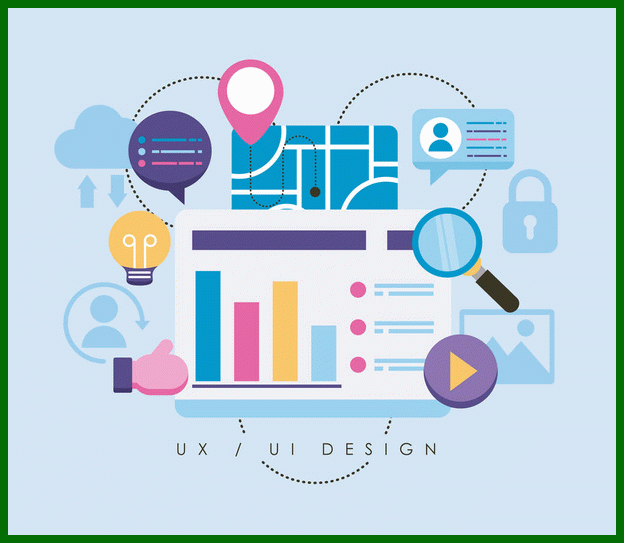
1. آشنایی با رابط کاربری: قبل از هر چیز، با بخشهای مختلف رابط کاربری Animaker آشنا شوید. نوار ابزار بالا، پنل سمت چپ (شامل کتابخانهها و تنظیمات)، بوم نقاشی اصلی (canvas) و تایملاین پایین صفحه را بررسی کنید.
- ✔️2. انتخاب الگوهای آماده: برای شروع سریعتر، از الگوهای آماده Animaker استفاده کنید. این الگوها در دستهبندیهای مختلفی مانند معرفی محصول، آموزش، ویدیوهای تبلیغاتی و غیره قرار دارند.
- ✔️3. شخصیتپردازی: Animaker مجموعهای گسترده از شخصیتهای از پیش طراحی شده را ارائه میدهد. میتوانید شخصیتها را بر اساس شغل، سن، جنسیت و سبک ظاهری انتخاب کنید.
- ✔️4. سفارشیسازی شخصیتها: علاوه بر انتخاب شخصیتهای آماده، میتوانید آنها را سفارشیسازی کنید. تغییر رنگ لباس، مدل مو، حالت چهره و اضافه کردن اکسسوری از جمله امکانات سفارشیسازی هستند.
- ✔️5. بهرهگیری از پسزمینههای متنوع: برای جذابیت بیشتر انیمیشن، از پسزمینههای متنوع Animaker استفاده کنید. پسزمینهها در دستهبندیهای مختلفی مانند فضای داخلی، فضای باز، محیط شهری و غیره قرار دارند.
- ✔️6. وارد کردن رسانههای خود: میتوانید تصاویر، ویدیوها و فایلهای صوتی خود را به Animaker وارد کنید و در انیمیشن خود استفاده کنید.
- ✔️7. اضافه کردن متن و عنوان: برای انتقال پیام خود، از ابزار متن Animaker استفاده کنید. فونتها، رنگها و اندازههای مختلفی برای متن در دسترس هستند.
- ✔️8. بهرهگیری از جلوههای ویژه: برای جذابیت بیشتر انیمیشن، از جلوههای ویژه Animaker استفاده کنید. جلوههای ویژه مانند انتقال صحنه، افکتهای صوتی و جلوههای بصری میتوانند انیمیشن شما را حرفهایتر نشان دهند.
- ✔️9. کار با تایملاین: تایملاین Animaker ابزاری قدرتمند برای کنترل زمانبندی و ترتیب عناصر در انیمیشن است. با بهرهگیری از تایملاین میتوانید حرکتها، صداها و جلوههای ویژه را دقیقاً در زمان مورد نظر تنظیم کنید.
- ✔️10. ایجاد حرکت با انیمیشن: Animaker از سیستم انیمیشن مبتنی بر کلید فریم (keyframe animation) استفاده میکند. با ایجاد کلید فریم در تایملاین، میتوانید حرکتها و تغییرات مختلف را برای عناصر خود تعریف کنید.
- ✔️11. بهرهگیری از ضبط صدا: میتوانید صدای خود را مستقیماً در Animaker ضبط کنید و در انیمیشن خود استفاده کنید.
- ✔️12. اضافه کردن موسیقی پسزمینه: برای ایجاد حال و هوای مناسب در انیمیشن، از موسیقی پسزمینه استفاده کنید. Animaker مجموعهای از موسیقیهای رایگان را ارائه میدهد.
- ✔️13. تنظیم صدا: میزان صدای موسیقی پسزمینه و صداهای ضبط شده را به دقت تنظیم کنید تا صدای گوینده به خوبی شنیده شود.
- ✔️14. پیشنمایش انیمیشن: قبل از ذخیره نهایی، حتماً انیمیشن خود را پیشنمایش کنید تا از صحت عملکرد آن مطمئن شوید.
- ✔️15. تنظیم ابعاد و کیفیت: قبل از دانلود، ابعاد و کیفیت انیمیشن خود را تنظیم کنید.
- ✔️16. ذخیره و دانلود انیمیشن: پس از اتمام ویرایش، انیمیشن خود را در فرمتهای مختلف مانند MP4، GIF و غیره ذخیره و دانلود کنید.
- ✔️17. بهرهگیری از میانبرها: برای افزایش سرعت کار، از میانبرهای صفحه کلید Animaker استفاده کنید.
- ✔️18. آزمایش و خطا: نترسید از آزمایش و خطا. بهترین راه برای یادگیری Animaker، تمرین و تجربه است.
- ✔️19. بهره گیری از آموزش های Animaker: از آموزش ها و راهنماهای موجود در وب سایت Animaker استفاده کنید تا با امکانات و قابلیت های پیشرفته تر آن آشنا شوید.
- ✔️20. به اشتراک گذاری و دریافت بازخورد: انیمیشن های خود را با دیگران به اشتراک بگذارید و از آنها بازخورد بگیرید تا کیفیت کار خود را بهتر کنید.
با صرف زمان و تلاش کافی، میتوانید با بهرهگیری از Animaker، انیمیشن های خلاقانه و جذاب خلق کنید.

1. آشنایی با رابط کاربری Animaker:
Animaker یک ابزار آنلاین برای ساخت انیمیشنهای دو بعدی است که با رابط کاربری ساده و بصری خود، به کاربران مبتدی و حرفهای امکان میدهد تا به راحتی انیمیشنهای جذاب تولید کنند.پس از ورود به سایت Animaker، با داشبورد اصلی مواجه میشوید.این داشبورد شامل بخشهایی مانند: پروژههای من، تمپلیتها، شخصیتها، تصاویر پس زمینه و موارد دیگر است.در نوار ابزار بالای صفحه، گزینههایی برای ایجاد پروژه جدید، ذخیره، پیشنمایش و دانلود انیمیشن وجود دارد.در سمت چپ صفحه، میتوانید به کتابخانه عناصر Animaker دسترسی داشته باشید که شامل شخصیتها، اشیاء، پسزمینهها، متن و موسیقی است.
در پایین صفحه، خط زمانی (Timeline) قرار دارد که برای مدیریت و ویرایش سکانسهای انیمیشن استفاده میشود.
صفحه اصلی کار (Canvas) جایی است که شما المانها را قرار داده و انیمیشن خود را می سازید.بهتر است قبل از شروع پروژه، با تمام بخشهای رابط کاربری آشنا شوید تا بتوانید به راحتی از امکانات Animaker استفاده کنید.
2. انتخاب تمپلیت مناسب:
Animaker دارای مجموعهای گسترده از تمپلیتهای آماده است که میتوانید از آنها به عنوان نقطه شروع برای پروژه خود استفاده کنید. تمپلیتها بر اساس موضوعات مختلفی مانند آموزش، بازاریابی، ارائه و غیره دستهبندی شدهاند.  میتوانید تمپلیت را بر اساس رنگ، سبک و مدت زمان انیمیشن فیلتر کنید. بهرهگیری از تمپلیتهای آماده باعث صرفهجویی در زمان و تلاش شما میشود. پس از انتخاب تمپلیت، میتوانید آن را به دلخواه خود سفارشی کنید. اگر تمپلیت مناسبی پیدا نکردید، میتوانید از یک پروژه خالی شروع کنید.
3. ایجاد شخصیتهای سفارشی:
یکی از ویژگیهای برجسته Animaker، امکان ایجاد شخصیتهای سفارشی است. شما میتوانید ظاهر شخصیت، لباسها، حرکات و حالات چهره آن را به دلخواه خود تغییر دهید. Animaker دارای مجموعهای از اجزای پیشساخته برای ایجاد شخصیت است، مانند: سر، بدن، دستها، پاها، موها و غیره. شما میتوانید از این اجزا برای ساخت شخصیت منحصر به فرد خود استفاده کنید. پس از ایجاد شخصیت، میتوانید آن را در کتابخانه خود ذخیره کرده و در پروژههای دیگر نیز استفاده کنید. با بهرهگیری از ابزارهای انیمیشن، میتوانید حرکات و حالات چهره شخصیت را کنترل کنید.
4. بهرهگیری از کتابخانه عناصر:
Animaker دارای یک کتابخانه غنی از عناصر گرافیکی است که میتوانید از آنها برای تزئین انیمیشن خود استفاده کنید. این کتابخانه شامل: پسزمینهها، اشیاء، آیکونها، متن، موسیقی و جلوههای صوتی است. عناصر موجود در کتابخانه بر اساس موضوعات مختلفی دستهبندی شدهاند. شما میتوانید عناصر را به راحتی به صفحه اصلی کار اضافه کنید و موقعیت، اندازه و رنگ آنها را تغییر دهید. برای جستجوی سریع عناصر، از نوار جستجو استفاده کنید. با بهرهگیری از کتابخانه عناصر، میتوانید انیمیشن خود را جذابتر و حرفهایتر کنید.
5. متحرک سازی عناصر با بهرهگیری از Timeline:
خط زمانی (Timeline) ابزاری قدرتمند برای مدیریت و ویرایش سکانسهای انیمیشن است. شما میتوانید با بهرهگیری از Timeline، عناصر را در طول زمان متحرک کنید. برای ایجاد انیمیشن، کافی است عنصر مورد نظر را به صفحه اصلی کار اضافه کرده و سپس در Timeline، نقطه شروع و پایان حرکت آن را مشخص کنید. Animaker دارای انواع مختلف انیمیشن از پیش تعریف شده است که میتوانید از آنها استفاده کنید، مانند: Fade In/Out، Slide In/Out، Zoom In/Out و غیره. با بهرهگیری از Timeline، میتوانید سرعت و زمانبندی انیمیشن را به دقت کنترل کنید. برای ویرایش انیمیشن، کافی است کلیدهای فریم (keyframes) را در Timeline جابجا کنید.
6. افزودن صدا و موسیقی:
افزودن صدا و موسیقی به انیمیشن، آن را جذابتر و حرفهایتر میکند. Animaker دارای یک کتابخانه موسیقی است که شامل آهنگهای مختلف با سبکهای متفاوت است. شما میتوانید از این آهنگها به صورت رایگان در انیمیشن خود استفاده کنید. Animaker از فرمتهای صوتی مختلفی مانند MP3، WAV و OGG پشتیبانی میکند. شما میتوانید صداها را در Timeline ویرایش کرده و میزان صدا را تنظیم کنید. برای ایجاد جلوههای صوتی، میتوانید از افکتهای صوتی موجود در کتابخانه استفاده کنید.
7. بهرهگیری از جلوههای ویژه:
جلوههای ویژه میتوانند به انیمیشن شما جلوهای خاص ببخشند. Animaker دارای مجموعهای از جلوههای ویژه است که میتوانید از آنها استفاده کنید، مانند: آتش، دود، باران و غیره. این جلوهها را میتوان به راحتی به صفحه اصلی کار اضافه کرد. شما میتوانید اندازه، رنگ و موقعیت جلوههای ویژه را تنظیم کنید. بهرهگیری از جلوههای ویژه باعث میشود انیمیشن شما واقعگرایانهتر به نظر برسد. برای یافتن جلوههای ویژه، از نوار جستجو استفاده کنید. در بهرهگیری از جلوههای ویژه، زیادهروی نکنید تا انیمیشن شما شلوغ و نامرتب به نظر نرسد.
8. افزودن متن و زیرنویس:
افزودن متن و زیرنویس به انیمیشن، آن را قابل فهمتر و جذابتر میکند. Animaker دارای مجموعهای از فونتهای مختلف است که میتوانید از آنها استفاده کنید. شما میتوانید اندازه، رنگ و سبک متن را تغییر دهید. برای افزودن زیرنویس، میتوانید از ابزار Text to Speech استفاده کنید. این ابزار متن را به صدا تبدیل میکند و شما میتوانید آن را به عنوان زیرنویس استفاده کنید.
9. بهرهگیری از دوربین مجازی:
Animaker دارای یک دوربین مجازی است که به شما امکان میدهد زوایای دید مختلفی را در انیمیشن خود ایجاد کنید. شما میتوانید دوربین را به جلو، عقب، بالا، پایین و طرفین حرکت دهید. بهرهگیری از دوربین مجازی باعث میشود انیمیشن شما پویاتر و جذابتر به نظر برسد. برای بهرهگیری از دوربین مجازی، کافی است آن را به صفحه اصلی کار اضافه کرده و سپس در Timeline، حرکت آن را مشخص کنید. در بهرهگیری از دوربین مجازی، زیادهروی نکنید تا انیمیشن شما سرگیجهآور نشود. از حرکتهای آرام و تدریجی دوربین استفاده کنید.
10. ایجاد اینترو و اوترو:
اینترو و اوترو، ابتدا و انتهای انیمیشن شما هستند و نقش مهمی در جذب مخاطب دارند. Animaker دارای تمپلیتهای آماده برای اینترو و اوترو است که میتوانید از آنها استفاده کنید. شما میتوانید این تمپلیتها را به دلخواه خود سفارشی کنید. در اینترو، نام برند یا لوگوی خود را نمایش دهید. در اوترو، اطلاعات تماس و لینک شبکههای اجتماعی خود را قرار دهید. اینترو و اوترو باید کوتاه و جذاب باشند. از موسیقی و جلوههای ویژه مناسب استفاده کنید.
11. بهرهگیری از Transition ها:
Transition ها، جلوههایی هستند که برای انتقال بین صحنهها استفاده میشوند. Animaker دارای مجموعهای از Transition های مختلف است که میتوانید از آنها استفاده کنید. Transition ها باعث میشوند انیمیشن شما روانتر و حرفهایتر به نظر برسد. برای بهرهگیری از Transition، کافی است آن را بین دو صحنه در Timeline قرار دهید. Animaker دارای انواع Transition ها مانند: Fade، Wipe، Slide و غیره است. Transition ها را بر اساس سبک و موضوع انیمیشن خود انتخاب کنید. از Transition های خیلی طولانی و پیچیده خودداری کنید.
12. تنظیمات پیشرفته صدا:
Animaker امکانات پیشرفتهای برای تنظیم صدا در اختیار شما قرار میدهد. شما میتوانید میزان صدا، زیر و بم صدا و اکوی صدا را تنظیم کنید. برای دسترسی به تنظیمات پیشرفته صدا، کافی است روی فایل صوتی در Timeline کلیک کرده و سپس گزینه Audio Settings را انتخاب کنید. از این تنظیمات برای بهبود کیفیت صدای انیمیشن خود استفاده کنید. از میکروفون با کیفیت برای ضبط صدا استفاده کنید.
13. بهرهگیری از Motion Tracking:
Motion Tracking، تکنیکی است که به شما امکان میدهد یک عنصر را به یک نقطه خاص در تصویر متصل کنید. مثلا میتوانید یک متن را به یک شیء متحرک متصل کنید تا متن همراه با شیء حرکت کند. برای بهرهگیری از Motion Tracking، کافی است عنصر مورد نظر را انتخاب کرده و سپس گزینه Motion Tracking را انتخاب کنید. Animaker به طور خودکار نقطه مورد نظر را شناسایی میکند. از Motion Tracking برای ایجاد جلوههای ویژه و انیمیشنهای پیچیده استفاده کنید. این تکنیک نیاز به کمی تمرین دارد. از Motion Tracking برای ردیابی حرکات صورت نیز میتوانید استفاده کنید.
14. بهرهگیری از Keyframes:
Keyframes، نقاط کلیدی در Timeline هستند که موقعیت، اندازه و سایر ویژگیهای یک عنصر را در زمان مشخص تعیین میکنند. با بهرهگیری از Keyframes، میتوانید انیمیشنهای پیچیده و دقیق ایجاد کنید. برای اضافه کردن Keyframe، کافی است روی Timeline کلیک کرده و سپس گزینه Add Keyframe را انتخاب کنید. بین Keyframes، Animaker به طور خودکار انیمیشن را ایجاد میکند. با جابجایی Keyframes، میتوانید انیمیشن را ویرایش کنید. از Keyframes برای کنترل دقیق حرکت و تغییرات عناصر استفاده کنید. برای ایجاد انیمیشنهای روان، از تعداد زیادی Keyframes استفاده کنید.
15. اشتراک گذاری و دانلود انیمیشن:
پس از اتمام ساخت انیمیشن، میتوانید آن را با دیگران به اشتراک بگذارید یا دانلود کنید. Animaker امکان اشتراک گذاری مستقیم در شبکههای اجتماعی مختلف مانند: یوتیوب، فیسبوک و Twitter را فراهم میکند. برای اشتراک گذاری یا دانلود انیمیشن، کافی است روی گزینه Publish کلیک کنید. قبل از انتشار، حتماً انیمیشن را پیشنمایش کنید تا از صحت آن مطمئن شوید. کیفیت دانلود را بر اساس نیاز خود تنظیم کنید. برای اشتراک گذاری در شبکههای اجتماعی، به حساب کاربری خود وارد شوید.
16. بهرهگیری از ابزار Lip Sync:
ابزار Lip Sync به شما این امکان را میدهد تا حرکات لب شخصیت را با صدای گوینده هماهنگ کنید. این ابزار به طور خودکار حرکات لب را بر اساس صدا تشخیص میدهد. برای بهرهگیری از Lip Sync، ابتدا یک فایل صوتی را به پروژه خود اضافه کنید. سپس شخصیت مورد نظر را انتخاب کرده و گزینه Lip Sync را انتخاب کنید. Animaker به طور خودکار حرکات لب را با صدا هماهنگ میکند. در صورت نیاز، میتوانید حرکات لب را به صورت دستی تنظیم کنید. این ابزار به انیمیشن شما جلوهای واقعگرایانهتر میبخشد.
17. بهرهگیری از Asset های Premium:
Animaker علاوه بر Asset های رایگان، Asset های Premium نیز ارائه میدهد که برای بهرهگیری از آنها نیاز به اشتراک دارید. Asset های Premium شامل شخصیتها، پسزمینهها، موسیقی و جلوههای ویژه با کیفیت بالاتری هستند. اگر به دنبال انیمیشنی با کیفیت حرفهای هستید، بهرهگیری از Asset های Premium را در نظر بگیرید. قبل از خرید اشتراک، میتوانید Asset های Premium را پیشنمایش کنید. اشتراک Premium به شما امکان دسترسی به تمام Asset های موجود در Animaker را میدهد. بررسی کنید که آیا اشتراک Premium ارزش هزینه کردن را دارد یا خیر. ممکن است Asset های رایگان نیز برای نیازهای شما کافی باشند.
18. ویرایش ویدیوهای از قبل ضبط شده:
علاوه بر ساخت انیمیشن از صفر، Animaker امکان ویرایش ویدیوهای از قبل ضبط شده را نیز فراهم میکند. شما میتوانید ویدیوهای خود را آپلود کرده و آنها را با بهرهگیری از ابزارهای Animaker ویرایش کنید. مثلا میتوانید متن، تصویر، موسیقی و جلوههای ویژه به ویدیوهای خود اضافه کنید. برای ویرایش ویدیو، کافی است ویدیو را آپلود کرده و سپس گزینه Edit Video را انتخاب کنید. این ویژگی برای ساخت تیزرهای تبلیغاتی و ویدیوهای آموزشی بسیار مفید است. فرمتهای ویدیویی قابل پشتیبانی را بررسی کنید. از ابزارهای ویرایش ویدیو برای بهبود کیفیت و جذابیت ویدیوهای خود استفاده کنید.
19. بهرهگیری از Collaboration:
Animaker امکان همکاری با سایر افراد را نیز فراهم میکند. شما میتوانید پروژههای خود را با دیگران به اشتراک بگذارید و به آنها اجازه دهید تا در پروژه شما مشارکت کنند. این ویژگی برای تیمهای کاری و پروژههای گروهی بسیار مفید است. برای اشتراک گذاری پروژه، کافی است روی گزینه Share کلیک کنید و آدرس ایمیل افراد مورد نظر را وارد کنید. میتوانید سطح دسترسی افراد را نیز تعیین کنید. از این ویژگی برای دریافت بازخورد و بهبود کیفیت انیمیشن خود استفاده کنید.
20. آموزش و منابع آموزشی Animaker:
Animaker دارای یک بخش آموزش و منابع آموزشی است که به شما در یادگیری نحوه بهرهگیری از این ابزار کمک میکند. در این بخش، میتوانید ویدیوهای آموزشی، مقالات و راهنماهای مختلفی را پیدا کنید. اگر در بهرهگیری از Animaker با مشکلی مواجه شدید، حتماً به این بخش مراجعه کنید. به روزرسانیهای جدید Animaker را دنبال کنید. از آموزشهای آنلاین رایگان نیز میتوانید بهره ببرید.